
Accéder au service
Via un navigateur
Cette méthode, très pratique, vous permet une accessibilité du mail d'Alabasta très simplement, et plutôt pratique lorsque vous vous retrouvez dans des situation comme un ordinateur ne vous appartenant pas ou bien si votre connexion internet ne permet que le surf internet (ex : connexion de travail filtrée).
Pour y accéder, il suffit simplement de renseigner l'adresse du Webmail indiquée dans la rubrique Informations de connexion depuis votre navigateur ainsi que vos identifiants et le tour est joué !
Via une Application
Afin de pouvoir utiliser la messagerie email d'Alabasta directement depuis vos terminaux, nous vous recommandons l'utilisation du client Thunderbird.
Ce client est compatible à la fois sur Windows/MacOS/Linux.
Sachez qu'il existe une multitude clients compatibles, que ce soit sur ordinateur ou mobile, à vous de choisir ce qu'il vous convient le mieux.
Configuration
Nous traiterons ici de la configuration du client Thunderbird afin de pouvoir assurer la connexion au service de messagerie email d'Alabasta, mais sachez que cette configuration est universelle, c'est à dire qu'elle s'applique quelque soit votre plateforme ou votre application.
Automatique
Grâce à l'autoconfiguration en place côté serveur, votre client devrait s'auto-configurer de lui-même afin d'automatiser le processus.
Pour ce faire, seul les informations concernant votre adresse email principale et votre mot de passe sont nécessaires.
Voici un exemple de configuration depuis le client Windows :
Votre nom complet : Prenom Nom
Adresse email : votre adresse mail pricipale (ex :prenom.nom@domain.tld)
Mot de passe : votre mot de passe
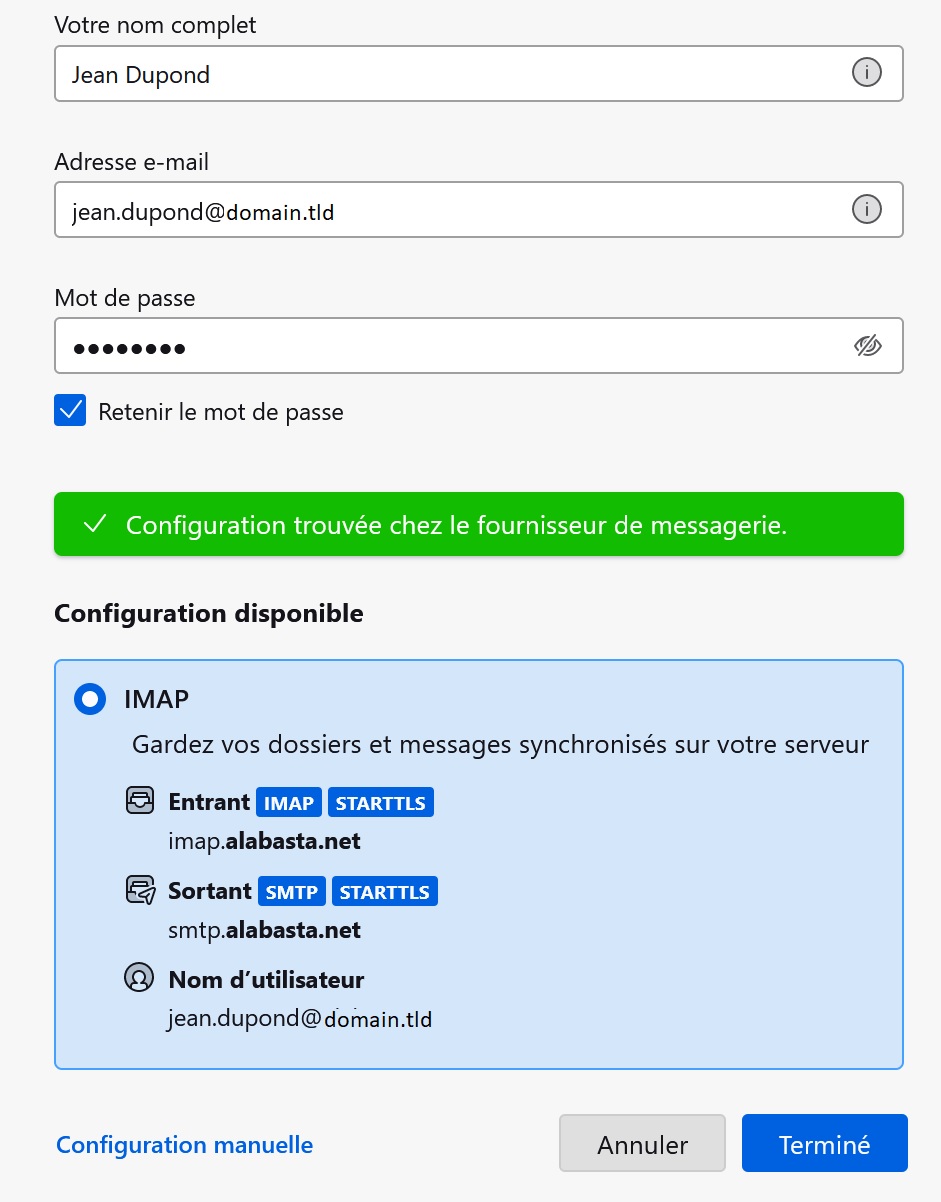
Il vous suffit de cliquer sur Terminé et le tour est joué.
Manuelle
Nous allons voir ici la configuration manuelle le cas échéant.
Pour cela, vous devrez vous munir des informations suivantes :
- votre adresse email princiaple
- votre mot de passe associé
- les adresses IMAP et SMTP du serveur de messagerie (disponible via la rubrique Informations de connexion)
Voici un exemple de configuration depuis le client Windows :
Cliquez sur Configuration Manuelle
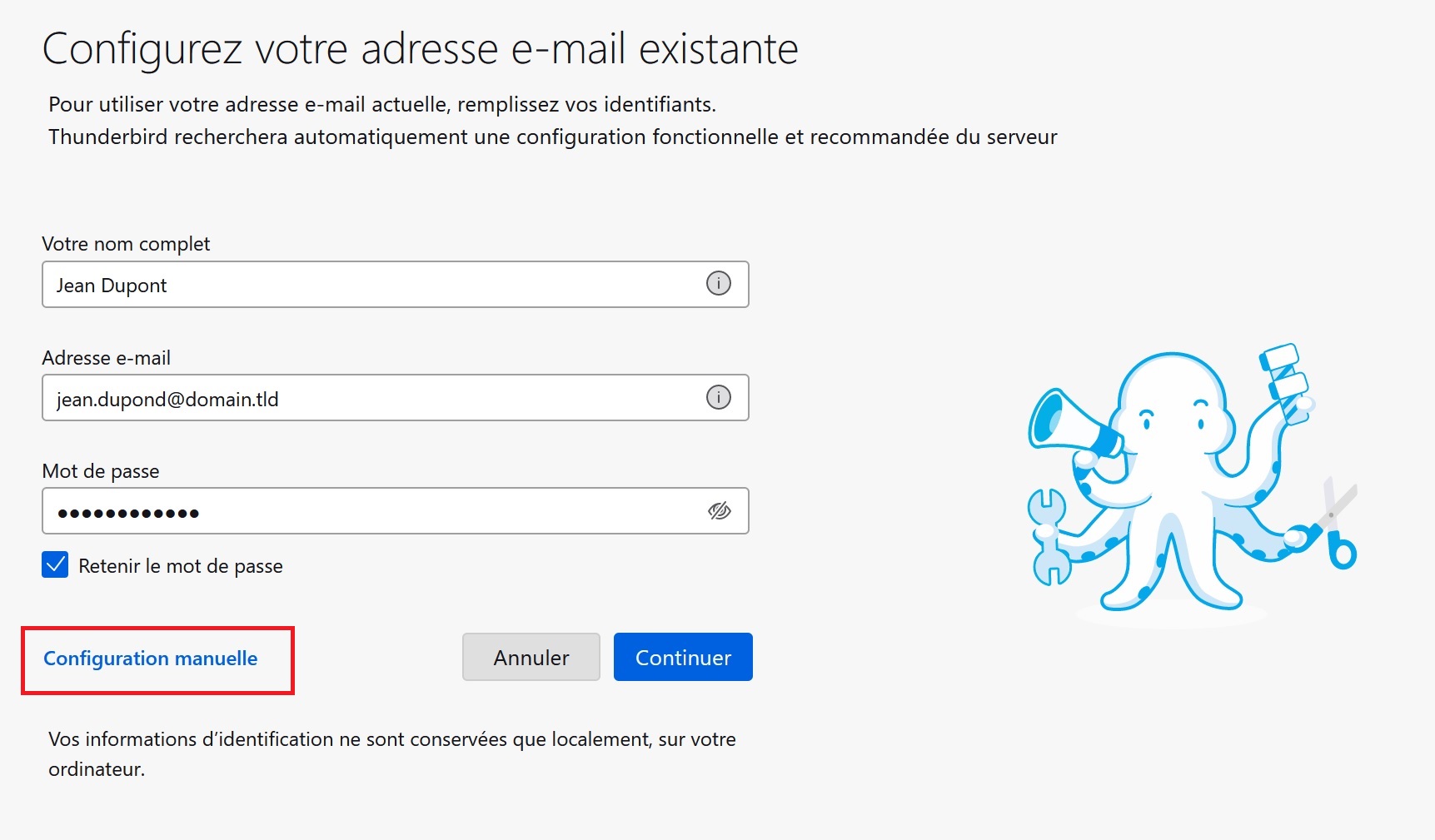
Paramètres du serveur sortant :
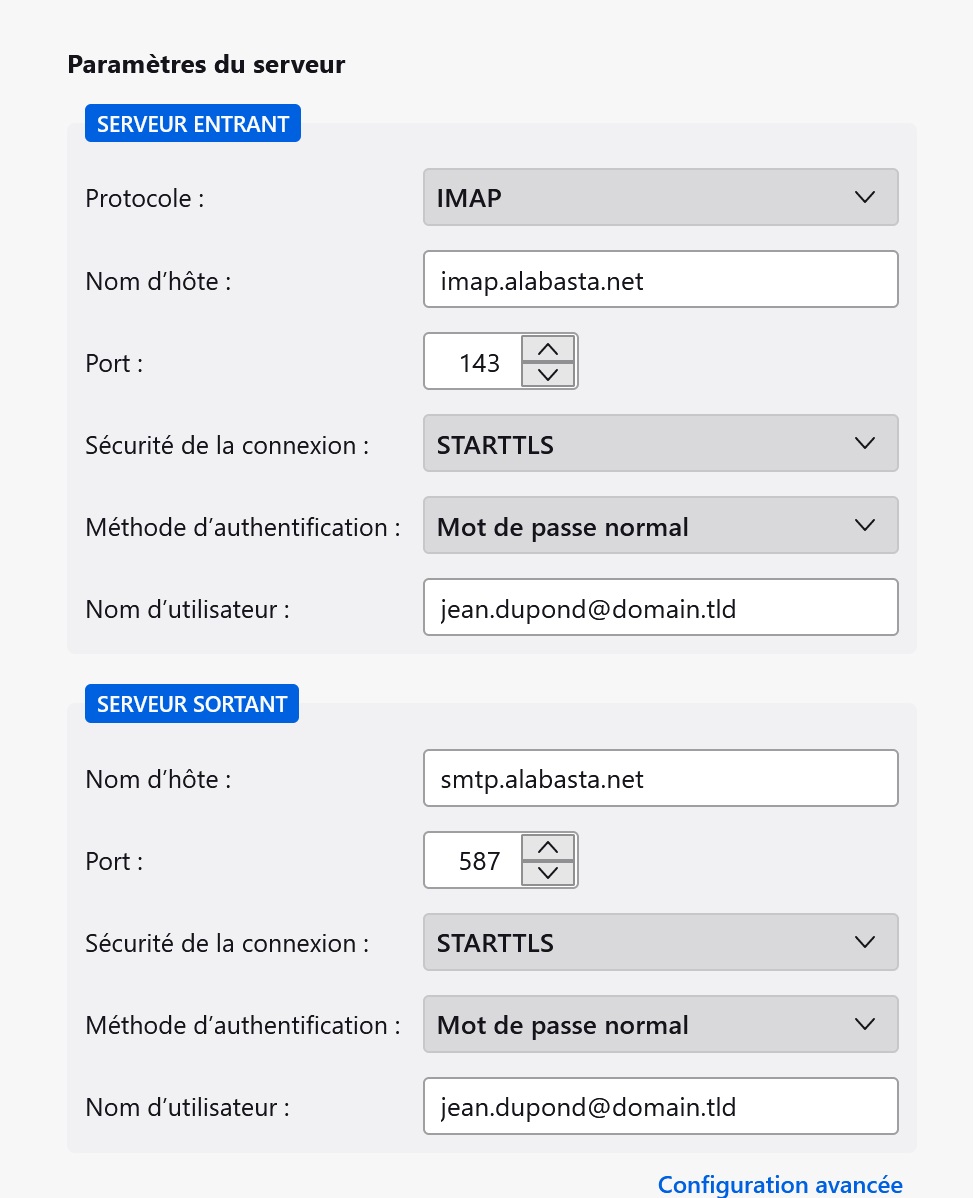
Selectionnez le protocole IMAP puis entrez l'adresse du serveur en question.
Choisissez le port 143 et le chiffrement STARTTLS.
Note : vous pouvez également utiliser le port 993 avec le chiffrement SSL si nécessaire.
Choisissez mot de passe normal en tant que méthode d'authentification.
Entrez votre adresse mail principale en tant qu'utilisateur.
Paramètres du serveur entrant :
Selectionnez le protocole SMTP ou SUBMISSION si demandé (pas nécessaire dans notre exemple) puis entrez l'adresse du serveur en question.
Choisissez le port 587 et le chiffrement STARTTLS.
Choisissez mot de passe normal en tant que méthode d'authentification.
Entrez votre adresse mail principale en tant qu'utilisateur.
Une fois toutes ces informations en place, continuez et le mot de passe de votre compte vous sera alors demandé afin de valider la configuration.
- Une fois l'application installée,